升级Windows 10是许多用户优化电脑性能和体验的重要步骤。本教程将指导您逐步完成升级过程,确保数据安全和系统稳定。请先备份重要文件,以防意外数据丢失。
步骤1:检查系统兼容性
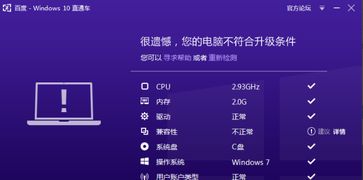
在升级前,确认您的电脑满足Windows 10的最低硬件要求:1 GHz或更快的处理器、1 GB RAM(32位)或2 GB RAM(64位)、16 GB硬盘空间(32位)或20 GB(64位),以及DirectX 9兼容显卡。访问Microsoft官方网站下载兼容性检查工具,或使用Windows Update自动检测。
步骤2:获取Windows 10安装介质
您可以通过以下方式获取Windows 10:
- 使用Microsoft官方媒体创建工具(Media Creation Tool)下载ISO文件或创建可启动USB驱动器。
- 如果您是Windows 7或8.1用户,可能仍有资格通过免费升级计划获取;否则,需购买许可证。
步骤3:执行升级安装
运行安装程序时,选择“升级此电脑”选项以保留文件、设置和应用程序。系统将自动下载必要文件并重启多次。整个过程可能需要30分钟到几小时,具体取决于网络速度和硬件性能。请确保电脑连接稳定电源,避免中断。
步骤4:升级后优化系统服务
升级完成后,检查系统服务以确保最佳性能:
- 打开“服务”管理器(按Win + R,输入services.msc)。
- 禁用不必要的服务,如“Windows Search”(如果不需要快速文件搜索)或“Print Spooler”(如果没有打印机),以释放资源。但请谨慎操作,避免禁用关键服务如“Windows Update”。
- 运行Windows Update安装最新补丁,并使用内置的“疑难解答”工具修复常见问题。
常见问题解答:
- 如果升级失败,尝试使用Windows 10安装媒介进行全新安装,但会删除所有数据。
- 遇到驱动程序问题,访问设备制造商网站下载最新Windows 10兼容驱动。
通过本教程,您应能顺利升级至Windows 10并优化系统服务。如有疑问,请参考Microsoft官方支持文档或咨询专业人员。