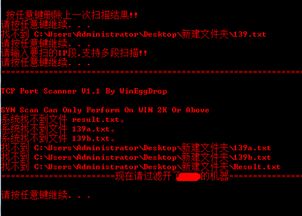
在Windows 7系统中,服务器扫描器是用于检测和管理计算机系统服务的实用工具。它可以帮助用户扫描、分析和监控系统服务,以确保它们正常运行并识别潜在问题。以下是一个详细的使用指南,帮助您在Win7系统中高效使用服务器扫描器来扫描计算机系统服务。
一、了解服务器扫描器的基本概念
服务器扫描器通常是一种软件工具,用于扫描网络或本地系统上的服务,以获取服务状态、端口信息和其他配置细节。在Windows 7系统中,您可以使用内置工具(如服务管理器)或第三方应用程序来实现这一功能。
二、使用Windows内置工具扫描服务
- 打开服务管理器:
- 点击“开始”菜单,在搜索框中输入“services.msc”并按Enter键,或者通过控制面板中的“管理工具”找到“服务”。
- 这将打开服务窗口,列出所有系统服务及其状态(如运行中、已停止)。
- 扫描服务状态:
- 在服务列表中,您可以查看每个服务的名称、描述、状态和启动类型。通过右键点击服务,选择“属性”来获取详细信息,包括依赖关系和日志。
- 使用“操作”菜单中的“刷新”选项来更新服务状态,确保信息是最新的。
- 使用命令提示符进行高级扫描:
- 打开命令提示符(以管理员身份运行:点击“开始”,搜索“cmd”,右键选择“以管理员身份运行”)。
- 输入命令
sc query来列出所有服务及其状态。您还可以使用net start查看正在运行的服务。
- 对于更详细的扫描,可以使用PowerShell命令,例如
Get-Service来获取服务信息。
三、使用第三方服务器扫描器工具
如果内置工具功能有限,您可以安装第三方服务器扫描器软件,如Nmap、Advanced Port Scanner或Service Manager Pro。这些工具提供更强大的扫描功能,包括端口扫描和漏洞检测。
- 下载和安装工具:
- 从官方网站下载可靠的扫描器工具,例如Nmap(适用于网络服务扫描)。
- 安装后,以管理员权限运行程序。
- 配置扫描参数:
- 在工具界面中,输入目标IP地址(对于本地计算机,可使用127.0.0.1)或选择扫描范围。
- 设置扫描类型,例如TCP/UDP端口扫描或服务版本检测。
- 执行扫描并分析结果:
- 启动扫描后,工具将列出所有检测到的服务、端口和状态。例如,您可能会看到HTTP服务在端口80运行,或远程桌面服务在端口3389。
- 根据结果,您可以识别异常服务(如未授权的服务)并采取行动,如停止或禁用它们。
四、注意事项和最佳实践
- 以管理员身份运行:确保使用管理员权限执行扫描,以避免权限限制导致的错误。
- 安全考虑:扫描服务时可能暴露系统漏洞,请确保在受信任的环境中进行,并更新系统补丁以防止安全风险。
- 定期扫描:建议定期扫描系统服务,以监控性能和安全性,例如每周一次。
- 备份重要数据:在对服务进行修改(如停止或重启)前,备份系统或关键数据,以防意外问题。
五、常见问题解决
- 如果扫描器无法检测到服务,请检查防火墙设置,确保没有阻止扫描工具。
- 对于服务启动失败,请查看事件查看器(通过“开始”菜单搜索“事件查看器”)中的日志,以获取错误详情。
通过以上步骤,您可以在Windows 7系统中轻松使用服务器扫描器来管理和扫描计算机系统服务,从而提升系统稳定性和安全性。如果您是初学者,建议先从内置工具开始,逐步学习第三方工具的高级功能。